Domain buero-teilen.de kaufen?
Wir ziehen mit dem Projekt
buero-teilen.de um.
Sind Sie am Kauf der Domain
buero-teilen.de interessiert?
domain@kv-gmbh.de · 0541-91531010
Domain buero-teilen.de kaufen?
Wie erstelle ich in Excel eine Spalte in einer Spalte?
Um in Excel eine Spalte in einer Spalte zu erstellen, kannst du die Funktion "Text in Spalten" verwenden. Markiere die Spalte, die du aufteilen möchtest, klicke dann auf "Daten" in der Menüleiste und wähle "Text in Spalten". Wähle anschließend die gewünschte Trennmethode aus (z.B. durch Leerzeichen oder Komma) und bestätige die Einstellungen. Die Spalte wird dann entsprechend aufgeteilt. **
Wie markiere ich bei Open Office den Höchstwert in einer Spalte farbig?
Um den Höchstwert in einer Spalte farbig zu markieren, kannst du die bedingte Formatierung in Open Office verwenden. Wähle die Spalte aus, in der du den Höchstwert markieren möchtest, und gehe dann zu "Format" > "Bedingte Formatierung". Wähle "Zellwert ist" und dann "Größer oder gleich" aus und gib den Ausdruck "=MAX(A:A)" ein, wobei "A:A" die Spalte ist, in der du den Höchstwert finden möchtest. Wähle dann die gewünschte Hintergrundfarbe aus und bestätige die Einstellungen. **

Ähnliche Suchbegriffe für Spalte
Top-Angebote
Produkte zum Begriff Spalte:


-
Warum kann ich in Open Office in der zweiten Spalte nichts schreiben?
Es gibt verschiedene mögliche Gründe, warum du möglicherweise nicht in die zweite Spalte in Open Office schreiben kannst. Einer der häufigsten Gründe ist, dass die Spaltenbreite zu klein eingestellt ist und keinen ausreichenden Platz für den Text bietet. Überprüfe die Spaltenbreite und passe sie gegebenenfalls an. Ein weiterer möglicher Grund könnte sein, dass die Spalte möglicherweise gesperrt oder geschützt ist. Überprüfe die Einstellungen und deaktiviere den Schutz, falls erforderlich. **
-
Wie markiere ich in Excel die Spalte B1 bis zur Spalte B50000?
Um die Spalte B1 bis zur Spalte B50000 in Excel zu markieren, kannst du folgende Schritte befolgen: 1. Klicke auf die Zelle B1. 2. Halte die Umschalttaste gedrückt und scrolle nach unten, bis du zur Zelle B50000 gelangst. 3. Lasse die Umschalttaste los und die gesamte Spalte B von B1 bis B50000 sollte markiert sein. **
-
Wie funktioniert die Organisation und Nutzung eines Shared Offices? Welche Vorteile bringt es mit sich, einen Arbeitsplatz in einem Shared Office zu mieten?
In einem Shared Office teilen sich mehrere Unternehmen oder Selbstständige einen Arbeitsraum, der mit verschiedenen Einrichtungen wie Schreibtischen, Besprechungsräumen und Küchen ausgestattet ist. Die Nutzung erfolgt oft auf flexibler Basis, wodurch Kosten gespart und die Zusammenarbeit gefördert wird. Vorteile sind unter anderem die geringeren Kosten im Vergleich zu einem eigenen Büro, die Möglichkeit zum Networking und der Zugang zu professionellen Arbeitsumgebungen. **
-
Wie spalte ich 2?
Die Zahl 2 kann nicht in zwei gleich große Teile gespalten werden, da sie eine Primzahl ist. Man kann sie jedoch in zwei Teile aufteilen, indem man zum Beispiel 1 und 1 wählt. **

Wann löscht Excel eine Spalte, wenn ich eine andere Spalte lösche, in der ich die Werte aus Spalte 1 berechnet habe?
Excel löscht die Spalte nicht automatisch, wenn du eine andere Spalte löschst, in der du die Werte aus Spalte 1 berechnet hast. Die berechneten Werte in Spalte 1 bleiben erhalten, es sei denn, du hast eine Formel verwendet, die sich auf die gelöschte Spalte bezieht. In diesem Fall werden die berechneten Werte in Spalte 1 aktualisiert oder gelöscht, je nachdem, wie die Formel definiert ist. **
Was ist der Unterschied zwischen Spalte 10 und Spalte 14 auf dem Führerschein?
Der genaue Unterschied zwischen Spalte 10 und Spalte 14 auf dem Führerschein kann je nach Land und Führerscheintyp variieren. In einigen Ländern kann Spalte 10 beispielsweise Informationen über die Fahrzeugkategorien enthalten, für die der Fahrer berechtigt ist, während Spalte 14 möglicherweise Informationen über Einschränkungen oder Auflagen enthält, die für den Fahrer gelten. Es ist wichtig, die spezifischen Vorschriften und Bedeutungen der einzelnen Spalten in Ihrem Land zu überprüfen. **
Top-Angebote
Produkte zum Begriff Spalte:
-
Wie erstelle ich in Excel eine Spalte in einer Spalte?
Um in Excel eine Spalte in einer Spalte zu erstellen, kannst du die Funktion "Text in Spalten" verwenden. Markiere die Spalte, die du aufteilen möchtest, klicke dann auf "Daten" in der Menüleiste und wähle "Text in Spalten". Wähle anschließend die gewünschte Trennmethode aus (z.B. durch Leerzeichen oder Komma) und bestätige die Einstellungen. Die Spalte wird dann entsprechend aufgeteilt. **
-
Wie markiere ich bei Open Office den Höchstwert in einer Spalte farbig?
Um den Höchstwert in einer Spalte farbig zu markieren, kannst du die bedingte Formatierung in Open Office verwenden. Wähle die Spalte aus, in der du den Höchstwert markieren möchtest, und gehe dann zu "Format" > "Bedingte Formatierung". Wähle "Zellwert ist" und dann "Größer oder gleich" aus und gib den Ausdruck "=MAX(A:A)" ein, wobei "A:A" die Spalte ist, in der du den Höchstwert finden möchtest. Wähle dann die gewünschte Hintergrundfarbe aus und bestätige die Einstellungen. **
-
Warum kann ich in Open Office in der zweiten Spalte nichts schreiben?
Es gibt verschiedene mögliche Gründe, warum du möglicherweise nicht in die zweite Spalte in Open Office schreiben kannst. Einer der häufigsten Gründe ist, dass die Spaltenbreite zu klein eingestellt ist und keinen ausreichenden Platz für den Text bietet. Überprüfe die Spaltenbreite und passe sie gegebenenfalls an. Ein weiterer möglicher Grund könnte sein, dass die Spalte möglicherweise gesperrt oder geschützt ist. Überprüfe die Einstellungen und deaktiviere den Schutz, falls erforderlich. **
-
Wie markiere ich in Excel die Spalte B1 bis zur Spalte B50000?
Um die Spalte B1 bis zur Spalte B50000 in Excel zu markieren, kannst du folgende Schritte befolgen: 1. Klicke auf die Zelle B1. 2. Halte die Umschalttaste gedrückt und scrolle nach unten, bis du zur Zelle B50000 gelangst. 3. Lasse die Umschalttaste los und die gesamte Spalte B von B1 bis B50000 sollte markiert sein. **
Ähnliche Suchbegriffe für Spalte
-
Arbeitsplatz Schreibtisch BüromöbelsystemeArbeitsplatz Schreibtisch Büromöbelsysteme Büromöbelsysteme bieten unterschiedliche Möglichkeiten, um Arbeitsplatz zu gestalten. Unzählige Aufbewahrungsmöglichkeiten sind für einen Arbeitsplatz besonders wichtig. Dieser Arbeitsplatz Schreibtisch verfügt über einen integrierten Sideboard, an dem der Aktenschrank beigestellt wird. Aktenschrank kann nach Bedarf auch separat aufgestellt werden. In dem großen Fach von Aktenschrank kann optional eine Garderobe installiert werden. Standardausstattung: + Rechteckige Tischplatte 160 x 90 cm. + Optional: 180 x 90, 200 x 100 oder 220 x 100 cm + Wangengestell + Schreibtischhöhe ca. 74 cm. Optional ca. 78 cm + Integriertes Sideboard + Inkl. Aktenschrank + Oberfläche: Melamin oder Naturfurnier + Optional: Garderobe im Aktenschrank + Optional: Mediaport mit Netzleiste + Optional: Wandregale je ca. 160 x 25 x 38 cm Maße Schreibtisch: Gesamtbreite: ca. 180 (200, 220 oder 240) cm Gesamttiefe: ca. 407 (411) cm Gesamttiefe ohne Aktenschrank: ca. 247 (251) cm Höhe: ca. 74 (78) cm Lieferumfang: Schreibtisch mit integr. Sideboard Aktenschrank ca. 160 x 55 x 152 cm Lieferung: Arbeitsplatz Büromöbelsysteme werden zerlegt ausgeliefert. Die Lieferung erfolgt frei Bordsteinkante. Optional deutschlandweit (außer Inseln) (Lieferzeit + 2 Wochen): + Lieferung bis zur Verwendungsstelle + Lieferung, Vertragen, Montage Service, Entsorgung der Verpackung (opt. Wandregale werden montiert, aber nicht befestigt). Qualitätsprodukt vom renommierten Hersteller aus der EU6159,50 €*Versand: 0,00 €Sichere Weiterleitung zum Anbieter
-
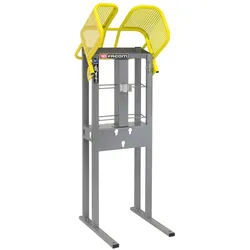
FACOM Stossdaempfer-ArbeitsplatzStoßdämpfer-ArbeitsplatzProduktstärken:Kann die Federspanner U.89M2, U.89H2 aufnehmenAufnahmen für bis zu 6 SchalensätzenAufnahme für SchlagschrauberAufnahme für XL-Modul D.83CAufnahme für ZuordnungstabelleHaken zur Befestigung eines DrehmomentschlüsselsGeringe Standfläche: 590 x 590 mmHöhe geschlossen: 1430 mm (max: 1726 mm)Lieferung mit Bedienungsanleitung und Zuordnungstabelle zu den Fahrzeugen924,85 €*Versand: 0,00 €Sichere Weiterleitung zum Anbieter
-
Wie funktioniert die Organisation und Nutzung eines Shared Offices? Welche Vorteile bringt es mit sich, einen Arbeitsplatz in einem Shared Office zu mieten?
In einem Shared Office teilen sich mehrere Unternehmen oder Selbstständige einen Arbeitsraum, der mit verschiedenen Einrichtungen wie Schreibtischen, Besprechungsräumen und Küchen ausgestattet ist. Die Nutzung erfolgt oft auf flexibler Basis, wodurch Kosten gespart und die Zusammenarbeit gefördert wird. Vorteile sind unter anderem die geringeren Kosten im Vergleich zu einem eigenen Büro, die Möglichkeit zum Networking und der Zugang zu professionellen Arbeitsumgebungen. **
-
Wie spalte ich 2?
Die Zahl 2 kann nicht in zwei gleich große Teile gespalten werden, da sie eine Primzahl ist. Man kann sie jedoch in zwei Teile aufteilen, indem man zum Beispiel 1 und 1 wählt. **
-
Wann löscht Excel eine Spalte, wenn ich eine andere Spalte lösche, in der ich die Werte aus Spalte 1 berechnet habe?
Excel löscht die Spalte nicht automatisch, wenn du eine andere Spalte löschst, in der du die Werte aus Spalte 1 berechnet hast. Die berechneten Werte in Spalte 1 bleiben erhalten, es sei denn, du hast eine Formel verwendet, die sich auf die gelöschte Spalte bezieht. In diesem Fall werden die berechneten Werte in Spalte 1 aktualisiert oder gelöscht, je nachdem, wie die Formel definiert ist. **
-
Was ist der Unterschied zwischen Spalte 10 und Spalte 14 auf dem Führerschein?
Der genaue Unterschied zwischen Spalte 10 und Spalte 14 auf dem Führerschein kann je nach Land und Führerscheintyp variieren. In einigen Ländern kann Spalte 10 beispielsweise Informationen über die Fahrzeugkategorien enthalten, für die der Fahrer berechtigt ist, während Spalte 14 möglicherweise Informationen über Einschränkungen oder Auflagen enthält, die für den Fahrer gelten. Es ist wichtig, die spezifischen Vorschriften und Bedeutungen der einzelnen Spalten in Ihrem Land zu überprüfen. **
* Alle Preise verstehen sich inklusive der gesetzlichen Mehrwertsteuer und ggf. zuzüglich Versandkosten. Die Angebotsinformationen basieren auf den Angaben des jeweiligen Shops und werden über automatisierte Prozesse aktualisiert. Eine Aktualisierung in Echtzeit findet nicht statt, so dass es im Einzelfall zu Abweichungen kommen kann. ** Hinweis: Teile dieses Inhalts wurden von KI erstellt.