Domain buero-teilen.de kaufen?
Wir ziehen mit dem Projekt
buero-teilen.de um.
Sind Sie am Kauf der Domain
buero-teilen.de interessiert?
domain@kv-gmbh.de · 0541-91531010
Domain buero-teilen.de kaufen?
Wie kann man die Seitenzahl in OpenOffice ändern?
Um die Seitenzahl in OpenOffice zu ändern, gehe zu "Einfügen" und wähle "Feldbefehl". Wähle dann "Seitennummer" aus und klicke auf "Einfügen". Du kannst die Seitenzahl dann an die gewünschte Stelle verschieben und das Format anpassen. **
Wie kann ich in OpenOffice die letzte Seite ohne Seitenzahl erstellen?
Um in OpenOffice die letzte Seite ohne Seitenzahl zu erstellen, kannst du folgendermaßen vorgehen: 1. Gehe auf die letzte Seite deines Dokuments. 2. Klicke auf "Einfügen" in der Menüleiste und wähle "Manueller Umbruch". 3. Wähle in dem Dialogfenster den Umbruchtyp "Seitenwechsel" und aktiviere die Option "Ohne Seitenzahl". Bestätige die Auswahl mit "OK". Dadurch wird eine neue Seite ohne Seitenzahl am Ende deines Dokuments eingefügt. **

Ähnliche Suchbegriffe für Seitenzahl-OpenOffice
Top-Angebote
Produkte zum Begriff Seitenzahl-OpenOffice:
-
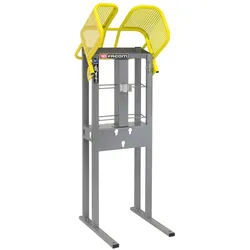
FACOM Stossdaempfer-ArbeitsplatzStoßdämpfer-ArbeitsplatzProduktstärken:Kann die Federspanner U.89M2, U.89H2 aufnehmenAufnahmen für bis zu 6 SchalensätzenAufnahme für SchlagschrauberAufnahme für XL-Modul D.83CAufnahme für ZuordnungstabelleHaken zur Befestigung eines DrehmomentschlüsselsGeringe Standfläche: 590 x 590 mmHöhe geschlossen: 1430 mm (max: 1726 mm)Lieferung mit Bedienungsanleitung und Zuordnungstabelle zu den Fahrzeugen924,85 €*Versand: 0,00 €Sichere Weiterleitung zum Anbieter
-
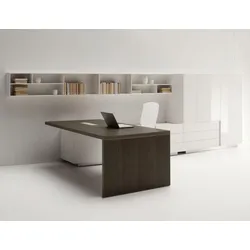
Arbeitsplatz Schreibtisch BüromöbelsystemeArbeitsplatz Schreibtisch Büromöbelsysteme Büromöbelsysteme bieten unterschiedliche Möglichkeiten, um Arbeitsplatz zu gestalten. Unzählige Aufbewahrungsmöglichkeiten sind für einen Arbeitsplatz besonders wichtig. Dieser Arbeitsplatz Schreibtisch verfügt über einen integrierten Sideboard, an dem der Aktenschrank beigestellt wird. Aktenschrank kann nach Bedarf auch separat aufgestellt werden. In dem großen Fach von Aktenschrank kann optional eine Garderobe installiert werden. Standardausstattung: + Rechteckige Tischplatte 160 x 90 cm. + Optional: 180 x 90, 200 x 100 oder 220 x 100 cm + Wangengestell + Schreibtischhöhe ca. 74 cm. Optional ca. 78 cm + Integriertes Sideboard + Inkl. Aktenschrank + Oberfläche: Melamin oder Naturfurnier + Optional: Garderobe im Aktenschrank + Optional: Mediaport mit Netzleiste + Optional: Wandregale je ca. 160 x 25 x 38 cm Maße Schreibtisch: Gesamtbreite: ca. 180 (200, 220 oder 240) cm Gesamttiefe: ca. 407 (411) cm Gesamttiefe ohne Aktenschrank: ca. 247 (251) cm Höhe: ca. 74 (78) cm Lieferumfang: Schreibtisch mit integr. Sideboard Aktenschrank ca. 160 x 55 x 152 cm Lieferung: Arbeitsplatz Büromöbelsysteme werden zerlegt ausgeliefert. Die Lieferung erfolgt frei Bordsteinkante. Optional deutschlandweit (außer Inseln) (Lieferzeit + 2 Wochen): + Lieferung bis zur Verwendungsstelle + Lieferung, Vertragen, Montage Service, Entsorgung der Verpackung (opt. Wandregale werden montiert, aber nicht befestigt). Qualitätsprodukt vom renommierten Hersteller aus der EU6159,50 €*Versand: 0,00 €Sichere Weiterleitung zum Anbieter


-
Wie kann man in OpenOffice die Seitenzahl bei der ersten und letzten Seite weglassen?
Um die Seitenzahl bei der ersten und letzten Seite in OpenOffice zu entfernen, musst du die Fußzeile bearbeiten. Klicke dazu auf "Einfügen" und wähle "Fußzeile" aus. Dann markiere den Bereich, in dem die Seitenzahl angezeigt wird, und drücke die Entf-Taste, um sie zu löschen. Wiederhole diesen Schritt für die letzte Seite, um auch dort die Seitenzahl zu entfernen. **
-
Wie kann ich in einem bestehenden Dokument in OpenOffice die Seitenzahl ab Seite 4 einfügen?
Um in einem bestehenden Dokument in OpenOffice die Seitenzahl ab Seite 4 einzufügen, kannst du folgende Schritte befolgen: Klicke auf "Einfügen" in der Menüleiste, wähle "Felder" und dann "Seitennummer". Wähle das gewünschte Format für die Seitenzahl aus und aktiviere die Option "Ab Seite". Gib die gewünschte Seitenzahl ein, ab der die Seitennummerierung beginnen soll (in diesem Fall 4) und klicke auf "Einfügen". Die Seitenzahl wird nun ab Seite 4 in das Dokument eingefügt. **
-
Wie kann ich in OpenOffice die Seitenzahl festlegen und dabei einen Abstand zum Rand einstellen?
Um die Seitenzahl in OpenOffice festzulegen und einen Abstand zum Rand einzustellen, gehe wie folgt vor: Klicke auf "Einfügen" in der Menüleiste, dann auf "Fußzeile" und wähle "Standard" oder eine andere gewünschte Fußzeilenvorlage aus. Klicke dann auf "Format" in der Menüleiste, wähle "Seite" und gehe zum Tab "Ränder". Hier kannst du den gewünschten Abstand zum Rand einstellen. **
-
Warum wiederholt sich die Seitenzahl in Open Office?
Die Seitenzahl in Open Office wiederholt sich standardmäßig, um den Lesern zu ermöglichen, die Seitenzahl leicht zu erkennen und zu verfolgen. Dies ist besonders nützlich bei längeren Dokumenten, wie zum Beispiel Büchern oder Berichten. Durch die Wiederholung der Seitenzahl am oberen oder unteren Rand jeder Seite wird die Navigation und Orientierung erleichtert. **
Was ist besser: OpenOffice oder Microsoft Office?
Die Wahl zwischen OpenOffice und Microsoft Office hängt von den individuellen Bedürfnissen ab. Microsoft Office bietet eine breitere Palette an Funktionen und Integrationen, während OpenOffice eine kostenlose Alternative mit grundlegenden Funktionen ist. Für professionelle Zwecke wird oft Microsoft Office bevorzugt, während OpenOffice für den privaten Gebrauch ausreichend sein kann. Letztendlich ist es eine Frage der persönlichen Präferenz und des Verwendungszwecks. **
Ist OpenOffice eine gute Alternative zu Office?
Ja, OpenOffice ist eine gute Alternative zu Office. Es bietet ähnliche Funktionen wie Office und ist kostenlos verfügbar. Es kann problemlos mit Office-Dokumenten wie Word, Excel und PowerPoint umgehen. **
Top-Angebote
Produkte zum Begriff Seitenzahl-OpenOffice:
-
Wie kann man die Seitenzahl in OpenOffice ändern?
Um die Seitenzahl in OpenOffice zu ändern, gehe zu "Einfügen" und wähle "Feldbefehl". Wähle dann "Seitennummer" aus und klicke auf "Einfügen". Du kannst die Seitenzahl dann an die gewünschte Stelle verschieben und das Format anpassen. **
-
Wie kann ich in OpenOffice die letzte Seite ohne Seitenzahl erstellen?
Um in OpenOffice die letzte Seite ohne Seitenzahl zu erstellen, kannst du folgendermaßen vorgehen: 1. Gehe auf die letzte Seite deines Dokuments. 2. Klicke auf "Einfügen" in der Menüleiste und wähle "Manueller Umbruch". 3. Wähle in dem Dialogfenster den Umbruchtyp "Seitenwechsel" und aktiviere die Option "Ohne Seitenzahl". Bestätige die Auswahl mit "OK". Dadurch wird eine neue Seite ohne Seitenzahl am Ende deines Dokuments eingefügt. **
-
Wie kann man in OpenOffice die Seitenzahl bei der ersten und letzten Seite weglassen?
Um die Seitenzahl bei der ersten und letzten Seite in OpenOffice zu entfernen, musst du die Fußzeile bearbeiten. Klicke dazu auf "Einfügen" und wähle "Fußzeile" aus. Dann markiere den Bereich, in dem die Seitenzahl angezeigt wird, und drücke die Entf-Taste, um sie zu löschen. Wiederhole diesen Schritt für die letzte Seite, um auch dort die Seitenzahl zu entfernen. **
-
Wie kann ich in einem bestehenden Dokument in OpenOffice die Seitenzahl ab Seite 4 einfügen?
Um in einem bestehenden Dokument in OpenOffice die Seitenzahl ab Seite 4 einzufügen, kannst du folgende Schritte befolgen: Klicke auf "Einfügen" in der Menüleiste, wähle "Felder" und dann "Seitennummer". Wähle das gewünschte Format für die Seitenzahl aus und aktiviere die Option "Ab Seite". Gib die gewünschte Seitenzahl ein, ab der die Seitennummerierung beginnen soll (in diesem Fall 4) und klicke auf "Einfügen". Die Seitenzahl wird nun ab Seite 4 in das Dokument eingefügt. **
Ähnliche Suchbegriffe für Seitenzahl-OpenOffice
-
FACOM Stossdaempfer-ArbeitsplatzStoßdämpfer-ArbeitsplatzProduktstärken:Kann die Federspanner U.89M2, U.89H2 aufnehmenAufnahmen für bis zu 6 SchalensätzenAufnahme für SchlagschrauberAufnahme für XL-Modul D.83CAufnahme für ZuordnungstabelleHaken zur Befestigung eines DrehmomentschlüsselsGeringe Standfläche: 590 x 590 mmHöhe geschlossen: 1430 mm (max: 1726 mm)Lieferung mit Bedienungsanleitung und Zuordnungstabelle zu den Fahrzeugen924,85 €*Versand: 0,00 €Sichere Weiterleitung zum Anbieter
-
Arbeitsplatz Schreibtisch BüromöbelsystemeArbeitsplatz Schreibtisch Büromöbelsysteme Büromöbelsysteme bieten unterschiedliche Möglichkeiten, um Arbeitsplatz zu gestalten. Unzählige Aufbewahrungsmöglichkeiten sind für einen Arbeitsplatz besonders wichtig. Dieser Arbeitsplatz Schreibtisch verfügt über einen integrierten Sideboard, an dem der Aktenschrank beigestellt wird. Aktenschrank kann nach Bedarf auch separat aufgestellt werden. In dem großen Fach von Aktenschrank kann optional eine Garderobe installiert werden. Standardausstattung: + Rechteckige Tischplatte 160 x 90 cm. + Optional: 180 x 90, 200 x 100 oder 220 x 100 cm + Wangengestell + Schreibtischhöhe ca. 74 cm. Optional ca. 78 cm + Integriertes Sideboard + Inkl. Aktenschrank + Oberfläche: Melamin oder Naturfurnier + Optional: Garderobe im Aktenschrank + Optional: Mediaport mit Netzleiste + Optional: Wandregale je ca. 160 x 25 x 38 cm Maße Schreibtisch: Gesamtbreite: ca. 180 (200, 220 oder 240) cm Gesamttiefe: ca. 407 (411) cm Gesamttiefe ohne Aktenschrank: ca. 247 (251) cm Höhe: ca. 74 (78) cm Lieferumfang: Schreibtisch mit integr. Sideboard Aktenschrank ca. 160 x 55 x 152 cm Lieferung: Arbeitsplatz Büromöbelsysteme werden zerlegt ausgeliefert. Die Lieferung erfolgt frei Bordsteinkante. Optional deutschlandweit (außer Inseln) (Lieferzeit + 2 Wochen): + Lieferung bis zur Verwendungsstelle + Lieferung, Vertragen, Montage Service, Entsorgung der Verpackung (opt. Wandregale werden montiert, aber nicht befestigt). Qualitätsprodukt vom renommierten Hersteller aus der EU6159,50 €*Versand: 0,00 €Sichere Weiterleitung zum Anbieter
-
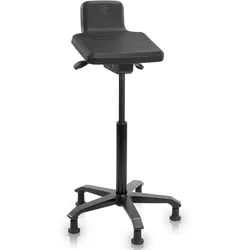
Score Stehhilfe ArbeitsplatzScore Stehhilfe Arbeitsplatz Die Score Stehhilfe ist die ideale Unterstützung für einen ergonomischen Arbeitsplatz, an dem häufig im Stehen gearbeitet wird. Sie schont Beine und Rücken und erlaubt eine flexible Haltung zwischen Sitzen, Stehen und Anlehnen. Durch die höhenverstellbare Konstruktion kann die Stehhilfe ganz einfach an Arbeitsbereiche angepasst werden. Dank ihrer robusten Bauweise ist die Score Stehhilfe ideal für Büro, Empfang, Werkstatt, Produktion und andere professionelle Arbeitsumgebungen geeignet. Standardausstattung: + Gasfeder-Höhenverstellung ca. 65-90 cm (67-92 cm bei Ø 67 cm) + Sitzwinkel verstellbar + Oberfläche Polyurethan + Aluminium-Fußkreuz Schwarz, ø 54 cm + optional: Aluminium-Fußkreuz Schwarz, ø 67 cm + Gleiter + weiche Lenkrollen belastet gebremst optional + maximales Gewicht ca. 120 kg Maße: Sitzhöhe ca. 65 - 90 cm Lieferung: zerlegt in einem Karton bis hinter die erste abschließbare Tür ebenerdig. Markenprodukt des namhaften Herstellers aus der EU348,10 €*Versand: 0,00 €Sichere Weiterleitung zum Anbieter
-
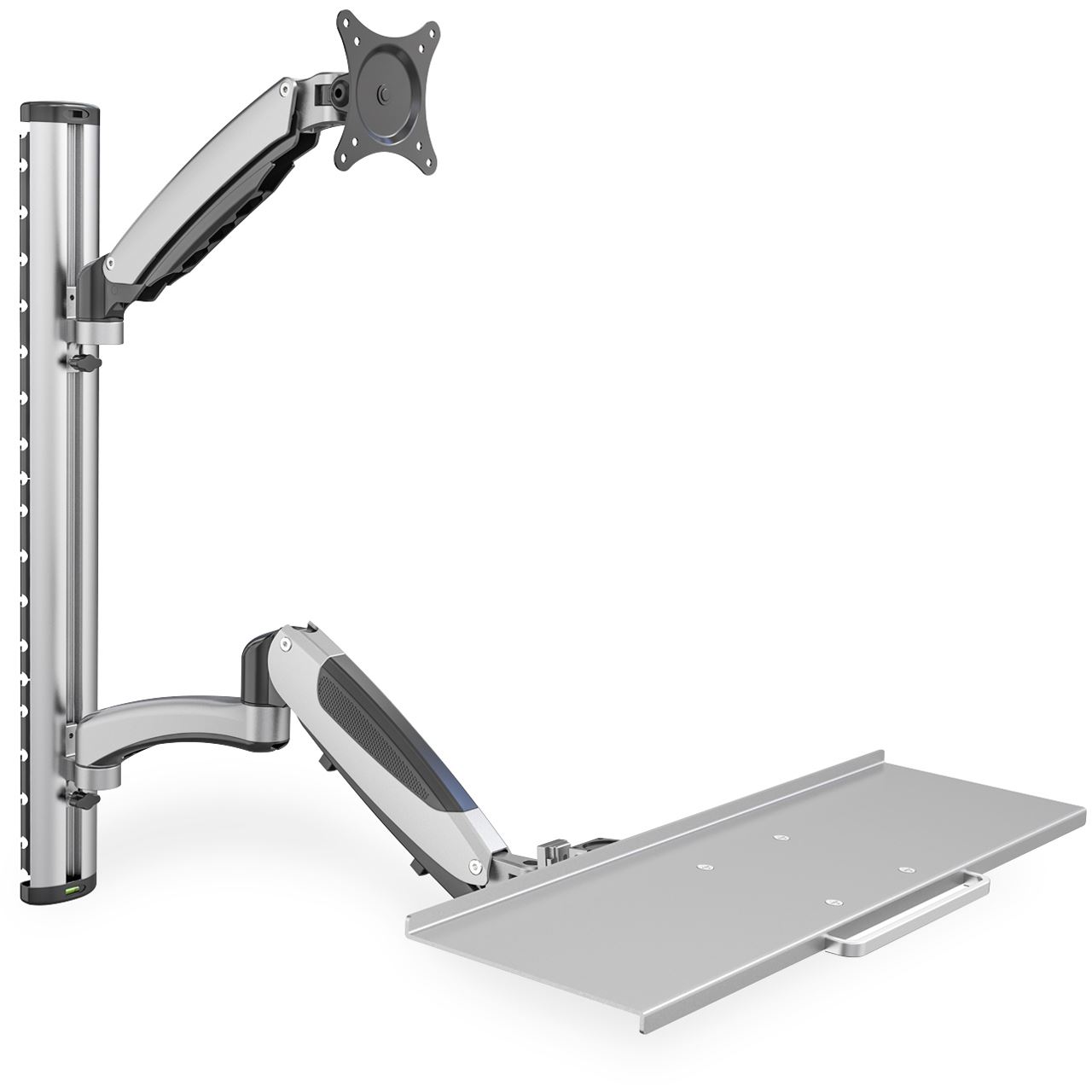
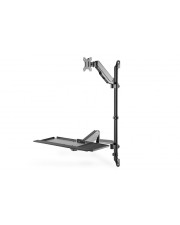
DIGITUS Flexibler Steh/Sitz Arbeitsplatz zur Wandmontage Single Monitor Wandhalterung Schwarz (DA-90372)Produktbeschreibung: DIGITUS DA-90372 Befestigungskit - für LCD-Display / Tastatur / Maus / CPU - Schwarz, Produkttyp: Befestigungskit - Wandmontage, Montagekomponenten: CPU Wandhalterung, sit/stand workstation mount, Abmessungen (Breite x Tiefe x Höhe): 53 cm x 90 cm x 94 cm, Neigung: -35 ° bis 35 °, Rotation: 360°, Drehen: -90° bis 90°, Anpassungen: Höhe, Gewicht: 9,5 kg, Empfohlene Verwendung: LCD-Display / Tastatur / Maus / CPU, Empfohlene Display-Größe: 43.2-81,3 cm (17"-32"), VESA-Halterung: 100 x 100 mm, 75 x 75 mm, Max. Ladegewicht: 19 kg, Farbe: Schwarz118,29 €*Versand: 0,00 €Sichere Weiterleitung zum Anbieter
-
Wie kann ich in OpenOffice die Seitenzahl festlegen und dabei einen Abstand zum Rand einstellen?
Um die Seitenzahl in OpenOffice festzulegen und einen Abstand zum Rand einzustellen, gehe wie folgt vor: Klicke auf "Einfügen" in der Menüleiste, dann auf "Fußzeile" und wähle "Standard" oder eine andere gewünschte Fußzeilenvorlage aus. Klicke dann auf "Format" in der Menüleiste, wähle "Seite" und gehe zum Tab "Ränder". Hier kannst du den gewünschten Abstand zum Rand einstellen. **
-
Warum wiederholt sich die Seitenzahl in Open Office?
Die Seitenzahl in Open Office wiederholt sich standardmäßig, um den Lesern zu ermöglichen, die Seitenzahl leicht zu erkennen und zu verfolgen. Dies ist besonders nützlich bei längeren Dokumenten, wie zum Beispiel Büchern oder Berichten. Durch die Wiederholung der Seitenzahl am oberen oder unteren Rand jeder Seite wird die Navigation und Orientierung erleichtert. **
-
Was ist besser: OpenOffice oder Microsoft Office?
Die Wahl zwischen OpenOffice und Microsoft Office hängt von den individuellen Bedürfnissen ab. Microsoft Office bietet eine breitere Palette an Funktionen und Integrationen, während OpenOffice eine kostenlose Alternative mit grundlegenden Funktionen ist. Für professionelle Zwecke wird oft Microsoft Office bevorzugt, während OpenOffice für den privaten Gebrauch ausreichend sein kann. Letztendlich ist es eine Frage der persönlichen Präferenz und des Verwendungszwecks. **
-
Ist OpenOffice eine gute Alternative zu Office?
Ja, OpenOffice ist eine gute Alternative zu Office. Es bietet ähnliche Funktionen wie Office und ist kostenlos verfügbar. Es kann problemlos mit Office-Dokumenten wie Word, Excel und PowerPoint umgehen. **
* Alle Preise verstehen sich inklusive der gesetzlichen Mehrwertsteuer und ggf. zuzüglich Versandkosten. Die Angebotsinformationen basieren auf den Angaben des jeweiligen Shops und werden über automatisierte Prozesse aktualisiert. Eine Aktualisierung in Echtzeit findet nicht statt, so dass es im Einzelfall zu Abweichungen kommen kann. ** Hinweis: Teile dieses Inhalts wurden von KI erstellt.