Domain buero-teilen.de kaufen?
Wir ziehen mit dem Projekt
buero-teilen.de um.
Sind Sie am Kauf der Domain
buero-teilen.de interessiert?
domain@kv-gmbh.de · 0541-91531010
Domain buero-teilen.de kaufen?
Wie kann ich eine querliegende DIN A4 Seite in OpenOffice Draw teilen?
Um eine querliegende DIN A4 Seite in OpenOffice Draw zu teilen, kannst du die Seite in zwei Hälften teilen, indem du eine vertikale Linie in der Mitte der Seite ziehst. Du kannst dies tun, indem du das Lineal aktivierst, es auf die Mitte der Seite ziehst und dann eine Linie zeichnest. Anschließend kannst du die beiden Hälften separat bearbeiten oder ausdrucken. **
Wie kann ich in OpenOffice eine ganze Seite drehen?
In OpenOffice Writer können Sie eine ganze Seite nicht direkt drehen. Sie können jedoch den Inhalt der Seite in eine Textbox einfügen und diese dann drehen. Klicken Sie dazu auf "Einfügen" und wählen Sie "Textbox". Fügen Sie den gewünschten Inhalt in die Textbox ein und klicken Sie dann mit der rechten Maustaste auf die Textbox, um "Eigenschaften" auszuwählen. Unter "Position und Größe" können Sie die Rotationseinstellungen vornehmen. **

Ähnliche Suchbegriffe für OpenOffice-Seite-Zahlung
Top-Angebote
Produkte zum Begriff OpenOffice-Seite-Zahlung:
-
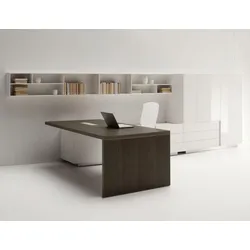
Arbeitsplatz Schreibtisch BüromöbelsystemeArbeitsplatz Schreibtisch Büromöbelsysteme Büromöbelsysteme bieten unterschiedliche Möglichkeiten, um Arbeitsplatz zu gestalten. Unzählige Aufbewahrungsmöglichkeiten sind für einen Arbeitsplatz besonders wichtig. Dieser Arbeitsplatz Schreibtisch verfügt über einen integrierten Sideboard, an dem der Aktenschrank beigestellt wird. Aktenschrank kann nach Bedarf auch separat aufgestellt werden. In dem großen Fach von Aktenschrank kann optional eine Garderobe installiert werden. Standardausstattung: + Rechteckige Tischplatte 160 x 90 cm. + Optional: 180 x 90, 200 x 100 oder 220 x 100 cm + Wangengestell + Schreibtischhöhe ca. 74 cm. Optional ca. 78 cm + Integriertes Sideboard + Inkl. Aktenschrank + Oberfläche: Melamin oder Naturfurnier + Optional: Garderobe im Aktenschrank + Optional: Mediaport mit Netzleiste + Optional: Wandregale je ca. 160 x 25 x 38 cm Maße Schreibtisch: Gesamtbreite: ca. 180 (200, 220 oder 240) cm Gesamttiefe: ca. 407 (411) cm Gesamttiefe ohne Aktenschrank: ca. 247 (251) cm Höhe: ca. 74 (78) cm Lieferumfang: Schreibtisch mit integr. Sideboard Aktenschrank ca. 160 x 55 x 152 cm Lieferung: Arbeitsplatz Büromöbelsysteme werden zerlegt ausgeliefert. Die Lieferung erfolgt frei Bordsteinkante. Optional deutschlandweit (außer Inseln) (Lieferzeit + 2 Wochen): + Lieferung bis zur Verwendungsstelle + Lieferung, Vertragen, Montage Service, Entsorgung der Verpackung (opt. Wandregale werden montiert, aber nicht befestigt). Qualitätsprodukt vom renommierten Hersteller aus der EU6159,50 €*Versand: 0,00 €Sichere Weiterleitung zum Anbieter
-
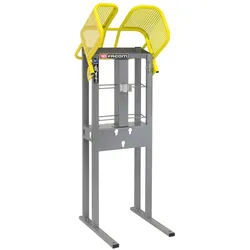
FACOM Stossdaempfer-ArbeitsplatzStoßdämpfer-ArbeitsplatzProduktstärken:Kann die Federspanner U.89M2, U.89H2 aufnehmenAufnahmen für bis zu 6 SchalensätzenAufnahme für SchlagschrauberAufnahme für XL-Modul D.83CAufnahme für ZuordnungstabelleHaken zur Befestigung eines DrehmomentschlüsselsGeringe Standfläche: 590 x 590 mmHöhe geschlossen: 1430 mm (max: 1726 mm)Lieferung mit Bedienungsanleitung und Zuordnungstabelle zu den Fahrzeugen924,85 €*Versand: 0,00 €Sichere Weiterleitung zum Anbieter


-
Wie kann ich in OpenOffice eine ganze Seite drehen?
In OpenOffice Writer kannst du eine ganze Seite drehen, indem du die Seite als Tabelle formatierst. Klicke dazu auf "Einfügen" und wähle "Tabelle". Erstelle eine Tabelle mit einer Zeile und einer Spalte, die die gesamte Seite umfasst. Klicke dann mit der rechten Maustaste auf die Tabelle, wähle "Tabelle" und dann "Tabelleigenschaften". Unter "Textfluss" kannst du die Ausrichtung der Tabelle auf "90 Grad" einstellen, um die Seite zu drehen. **
-
Wie kann ich in OpenOffice ab Seite 3 Seitenzahlen einfügen?
In OpenOffice kannst du ab Seite 3 Seitenzahlen einfügen, indem du die Funktion "Abschnittswechsel" verwendest. Gehe dazu zu Seite 3, klicke auf "Einfügen" in der Menüleiste, wähle "Manueller Umbruch" und dann "Seitenzahl". Hier kannst du auswählen, ab welcher Seite die Seitenzahlen beginnen sollen. **
-
Wie kann ich bei OpenOffice nur ab Seite 3 nummerieren?
Um bei OpenOffice ab Seite 3 zu nummerieren, musst du zuerst sicherstellen, dass deine Seiten richtig formatiert sind. Gehe dazu zu "Einfügen" > "Manueller Umbruch" und wähle "Seitenumbruch" aus. Wähle dann die Option "Ab Seite" und gib die Nummer der Seite ein, ab der du nummerieren möchtest. Anschließend gehe zu "Einfügen" > "Feldbefehl" > "Seitennummer" und wähle die gewünschte Nummerierungsformatierung aus. Dadurch werden deine Seiten ab Seite 3 nummeriert. Wenn du weitere Hilfe benötigst, kannst du auch in der OpenOffice-Hilfe nach spezifischen Anleitungen suchen. **
-
Wie kann ich in OpenOffice ab Seite 2 Seitenzahlen einfügen?
Um in OpenOffice ab Seite 2 Seitenzahlen einzufügen, musst du zuerst den Cursor auf Seite 2 platzieren. Dann gehst du zu "Einfügen" in der Menüleiste und wählst "Fußzeile" aus. In der Fußzeile kannst du dann die Seitenzahl einfügen und formatieren. **

Wie kann ich in OpenOffice die letzte Seite ohne Seitenzahl erstellen?
Um in OpenOffice die letzte Seite ohne Seitenzahl zu erstellen, kannst du folgendermaßen vorgehen: 1. Gehe auf die letzte Seite deines Dokuments. 2. Klicke auf "Einfügen" in der Menüleiste und wähle "Manueller Umbruch". 3. Wähle in dem Dialogfenster den Umbruchtyp "Seitenwechsel" und aktiviere die Option "Ohne Seitenzahl". Bestätige die Auswahl mit "OK". Dadurch wird eine neue Seite ohne Seitenzahl am Ende deines Dokuments eingefügt. **
Wie füge ich zwei Bilder auf eine Seite in OpenOffice ein?
Um zwei Bilder auf eine Seite in OpenOffice einzufügen, kannst du eine Tabelle mit zwei Spalten erstellen und die Bilder in die entsprechenden Zellen einfügen. Alternativ kannst du auch die Funktion "Textumbruch" verwenden, um die Bilder nebeneinander anzuordnen. **
Top-Angebote
Produkte zum Begriff OpenOffice-Seite-Zahlung:
-
Wie kann ich eine querliegende DIN A4 Seite in OpenOffice Draw teilen?
Um eine querliegende DIN A4 Seite in OpenOffice Draw zu teilen, kannst du die Seite in zwei Hälften teilen, indem du eine vertikale Linie in der Mitte der Seite ziehst. Du kannst dies tun, indem du das Lineal aktivierst, es auf die Mitte der Seite ziehst und dann eine Linie zeichnest. Anschließend kannst du die beiden Hälften separat bearbeiten oder ausdrucken. **
-
Wie kann ich in OpenOffice eine ganze Seite drehen?
In OpenOffice Writer können Sie eine ganze Seite nicht direkt drehen. Sie können jedoch den Inhalt der Seite in eine Textbox einfügen und diese dann drehen. Klicken Sie dazu auf "Einfügen" und wählen Sie "Textbox". Fügen Sie den gewünschten Inhalt in die Textbox ein und klicken Sie dann mit der rechten Maustaste auf die Textbox, um "Eigenschaften" auszuwählen. Unter "Position und Größe" können Sie die Rotationseinstellungen vornehmen. **
-
Wie kann ich in OpenOffice eine ganze Seite drehen?
In OpenOffice Writer kannst du eine ganze Seite drehen, indem du die Seite als Tabelle formatierst. Klicke dazu auf "Einfügen" und wähle "Tabelle". Erstelle eine Tabelle mit einer Zeile und einer Spalte, die die gesamte Seite umfasst. Klicke dann mit der rechten Maustaste auf die Tabelle, wähle "Tabelle" und dann "Tabelleigenschaften". Unter "Textfluss" kannst du die Ausrichtung der Tabelle auf "90 Grad" einstellen, um die Seite zu drehen. **
-
Wie kann ich in OpenOffice ab Seite 3 Seitenzahlen einfügen?
In OpenOffice kannst du ab Seite 3 Seitenzahlen einfügen, indem du die Funktion "Abschnittswechsel" verwendest. Gehe dazu zu Seite 3, klicke auf "Einfügen" in der Menüleiste, wähle "Manueller Umbruch" und dann "Seitenzahl". Hier kannst du auswählen, ab welcher Seite die Seitenzahlen beginnen sollen. **
Ähnliche Suchbegriffe für OpenOffice-Seite-Zahlung
-
Arbeitsplatz Schreibtisch BüromöbelsystemeArbeitsplatz Schreibtisch Büromöbelsysteme Büromöbelsysteme bieten unterschiedliche Möglichkeiten, um Arbeitsplatz zu gestalten. Unzählige Aufbewahrungsmöglichkeiten sind für einen Arbeitsplatz besonders wichtig. Dieser Arbeitsplatz Schreibtisch verfügt über einen integrierten Sideboard, an dem der Aktenschrank beigestellt wird. Aktenschrank kann nach Bedarf auch separat aufgestellt werden. In dem großen Fach von Aktenschrank kann optional eine Garderobe installiert werden. Standardausstattung: + Rechteckige Tischplatte 160 x 90 cm. + Optional: 180 x 90, 200 x 100 oder 220 x 100 cm + Wangengestell + Schreibtischhöhe ca. 74 cm. Optional ca. 78 cm + Integriertes Sideboard + Inkl. Aktenschrank + Oberfläche: Melamin oder Naturfurnier + Optional: Garderobe im Aktenschrank + Optional: Mediaport mit Netzleiste + Optional: Wandregale je ca. 160 x 25 x 38 cm Maße Schreibtisch: Gesamtbreite: ca. 180 (200, 220 oder 240) cm Gesamttiefe: ca. 407 (411) cm Gesamttiefe ohne Aktenschrank: ca. 247 (251) cm Höhe: ca. 74 (78) cm Lieferumfang: Schreibtisch mit integr. Sideboard Aktenschrank ca. 160 x 55 x 152 cm Lieferung: Arbeitsplatz Büromöbelsysteme werden zerlegt ausgeliefert. Die Lieferung erfolgt frei Bordsteinkante. Optional deutschlandweit (außer Inseln) (Lieferzeit + 2 Wochen): + Lieferung bis zur Verwendungsstelle + Lieferung, Vertragen, Montage Service, Entsorgung der Verpackung (opt. Wandregale werden montiert, aber nicht befestigt). Qualitätsprodukt vom renommierten Hersteller aus der EU6159,50 €*Versand: 0,00 €Sichere Weiterleitung zum Anbieter
-
FACOM Stossdaempfer-ArbeitsplatzStoßdämpfer-ArbeitsplatzProduktstärken:Kann die Federspanner U.89M2, U.89H2 aufnehmenAufnahmen für bis zu 6 SchalensätzenAufnahme für SchlagschrauberAufnahme für XL-Modul D.83CAufnahme für ZuordnungstabelleHaken zur Befestigung eines DrehmomentschlüsselsGeringe Standfläche: 590 x 590 mmHöhe geschlossen: 1430 mm (max: 1726 mm)Lieferung mit Bedienungsanleitung und Zuordnungstabelle zu den Fahrzeugen924,85 €*Versand: 0,00 €Sichere Weiterleitung zum Anbieter
-
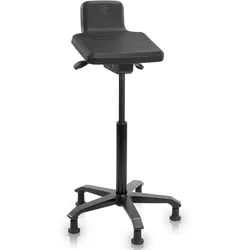
Score Stehhilfe ArbeitsplatzScore Stehhilfe Arbeitsplatz Die Score Stehhilfe ist die ideale Unterstützung für einen ergonomischen Arbeitsplatz, an dem häufig im Stehen gearbeitet wird. Sie schont Beine und Rücken und erlaubt eine flexible Haltung zwischen Sitzen, Stehen und Anlehnen. Durch die höhenverstellbare Konstruktion kann die Stehhilfe ganz einfach an Arbeitsbereiche angepasst werden. Dank ihrer robusten Bauweise ist die Score Stehhilfe ideal für Büro, Empfang, Werkstatt, Produktion und andere professionelle Arbeitsumgebungen geeignet. Standardausstattung: + Gasfeder-Höhenverstellung ca. 65-90 cm (67-92 cm bei Ø 67 cm) + Sitzwinkel verstellbar + Oberfläche Polyurethan + Aluminium-Fußkreuz Schwarz, ø 54 cm + optional: Aluminium-Fußkreuz Schwarz, ø 67 cm + Gleiter + weiche Lenkrollen belastet gebremst optional + maximales Gewicht ca. 120 kg Maße: Sitzhöhe ca. 65 - 90 cm Lieferung: zerlegt in einem Karton bis hinter die erste abschließbare Tür ebenerdig. Markenprodukt des namhaften Herstellers aus der EU348,10 €*Versand: 0,00 €Sichere Weiterleitung zum Anbieter
-
Wie kann ich bei OpenOffice nur ab Seite 3 nummerieren?
Um bei OpenOffice ab Seite 3 zu nummerieren, musst du zuerst sicherstellen, dass deine Seiten richtig formatiert sind. Gehe dazu zu "Einfügen" > "Manueller Umbruch" und wähle "Seitenumbruch" aus. Wähle dann die Option "Ab Seite" und gib die Nummer der Seite ein, ab der du nummerieren möchtest. Anschließend gehe zu "Einfügen" > "Feldbefehl" > "Seitennummer" und wähle die gewünschte Nummerierungsformatierung aus. Dadurch werden deine Seiten ab Seite 3 nummeriert. Wenn du weitere Hilfe benötigst, kannst du auch in der OpenOffice-Hilfe nach spezifischen Anleitungen suchen. **
-
Wie kann ich in OpenOffice ab Seite 2 Seitenzahlen einfügen?
Um in OpenOffice ab Seite 2 Seitenzahlen einzufügen, musst du zuerst den Cursor auf Seite 2 platzieren. Dann gehst du zu "Einfügen" in der Menüleiste und wählst "Fußzeile" aus. In der Fußzeile kannst du dann die Seitenzahl einfügen und formatieren. **
-
Wie kann ich in OpenOffice die letzte Seite ohne Seitenzahl erstellen?
Um in OpenOffice die letzte Seite ohne Seitenzahl zu erstellen, kannst du folgendermaßen vorgehen: 1. Gehe auf die letzte Seite deines Dokuments. 2. Klicke auf "Einfügen" in der Menüleiste und wähle "Manueller Umbruch". 3. Wähle in dem Dialogfenster den Umbruchtyp "Seitenwechsel" und aktiviere die Option "Ohne Seitenzahl". Bestätige die Auswahl mit "OK". Dadurch wird eine neue Seite ohne Seitenzahl am Ende deines Dokuments eingefügt. **
-
Wie füge ich zwei Bilder auf eine Seite in OpenOffice ein?
Um zwei Bilder auf eine Seite in OpenOffice einzufügen, kannst du eine Tabelle mit zwei Spalten erstellen und die Bilder in die entsprechenden Zellen einfügen. Alternativ kannst du auch die Funktion "Textumbruch" verwenden, um die Bilder nebeneinander anzuordnen. **
* Alle Preise verstehen sich inklusive der gesetzlichen Mehrwertsteuer und ggf. zuzüglich Versandkosten. Die Angebotsinformationen basieren auf den Angaben des jeweiligen Shops und werden über automatisierte Prozesse aktualisiert. Eine Aktualisierung in Echtzeit findet nicht statt, so dass es im Einzelfall zu Abweichungen kommen kann. ** Hinweis: Teile dieses Inhalts wurden von KI erstellt.